はじめに:動画が送れなくても、スマホは壊れていません
「孫の運動会の動画を、離れて暮らす息子に送ってあげたい」
そう思ってスマホを触ってみたものの、
「あれ、送信ボタンを押してもエラーが出る……」
「息子に電話で聞いてみたけど、専門用語ばかりでちんぷんかんぷん……」
「もしかして、私がおかしなところを押して、スマホが壊れちゃったのかな……」
こんなふうに、一人でドキドキしながらスマホと向き合った経験はありませんか。
最初にお伝えしたいことがあります。それは、動画が送れないのは、あなたのせいでもスマホが壊れたわけでもない、ということです。
実は、写真と動画には大きな違いがあります。写真は容量(データの重さ)が軽いので、スイスイ送れます。ところが動画は、写真の何十倍、何百倍も容量が重いのです。ですから、写真と同じ感覚で送ろうとすると、途中でつまずいてしまうことがよくあります。これは、70代の方に限らず、スマホを使い始めたばかりの中学生でも同じようにつまずくポイントです。つまり、あなただけの問題ではないのです。
私はこれまで、庭のお手入れでお伺いしたお客様のお宅で、「動画が送れなくて困っている」というご相談を何度もいただいてきました。あるお客様は、お孫さんの発表会の動画をどうしても送りたくて、何度も同じボタンを押し続けてしまい、「これって壊れたんじゃないかしら」と半分あきらめかけていらっしゃいました。ところが、やり方をほんの少し変えただけで、あっという間に送ることができ、「こんなに簡単だったの!」と驚いていらっしゃいました。
動画送信は、難しそうに見えて、実は手順さえ分かれば誰でもできる作業です。難しい専門知識はいりません。今日この記事を読み終えたときには、きっとあなたも「なんだ、こんなことだったのか」と思っていただけるはずです。
この記事では、次の内容を、順番に、写真つきでやさしくご紹介していきます。
・一番かんたんで、今すぐ試せる送り方(LINE・AirDrop・メール)
・「動画が長すぎて送れません」という壁を突破する裏ワザ(YouTube限定公開・ギガファイル便・共有アルバム)
・つまずきやすいポイントをまとめたQ&A(お金はかかるの?画質は?など)
・あなたにぴったりの送り方がすぐ分かる早見チャート
なお、これから何度か「ここをタップしてください」というご案内をしますが、もし違うところを押してしまっても、スマホが壊れることは絶対にありません。間違えたら、もう一度最初からやり直せば大丈夫です。安心して、一緒に進めていきましょう。
第1章:まずはコレ!一番かんたんで確実な方法3選(料金はかかるの?)
いきなり難しいアプリやサービスの説明をされても、頭がこんがらがってしまいますよね。この章では、すでにあなたのスマホに入っている、使い慣れたアプリから順番にご紹介します。新しいアプリをダウンロードする必要はありませんので、安心して読み進めてください。
1-1.【一番おすすめ】LINE(ライン)で送る
多くのご家族が使っているLINEは、動画を送るのに一番手軽な方法です。手順はたったの3ステップです。
1. LINEのアプリを開いて、送りたい相手(息子さんやお孫さんなど)とのトーク画面を開きます。
2. 画面の下のほうにある、カメラのマークやプラスのマークをタップします。
3. 出てきた一覧の中から「アルバム」や「写真」というマークを選び、送りたい動画にチェックを入れて、送信ボタンを押します。
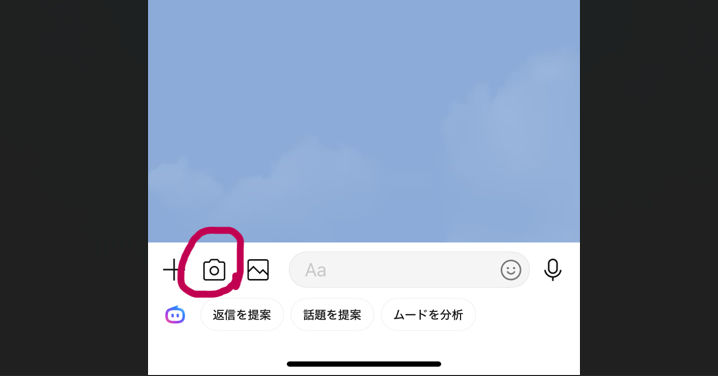
これだけです。慣れてしまえば、10秒もかからずに送ることができます。
ただし、ここで一つだけ気をつけていただきたいことがあります。それは、LINEで送れる動画には「長さの上限」があるということです。目安として、5分を超えるような長い動画は、途中で止まってしまったり、そもそも選択できなかったりすることがあります。また、LINEで送った動画は、もともとの画質よりも少しだけ粗くなってしまう(画質が落ちる)という特徴もあります。
「短い動画をサクッと送りたい」というときには、LINEが一番のおすすめです。長い動画については、この記事の第2章で詳しくお伝えする「抜け道」を使っていただくのが安心です。
料金についてですが、LINEでの動画送信自体に特別なお金がかかることはありません。ただし、自宅のWi-Fi(ワイファイ)に繋がっていない状態で送ると、携帯電話会社との契約データ量を使ってしまいますので、その点は第3章のQ&Aで詳しくご説明します。
以前、庭木の剪定でお伺いしたお客様が、こんなことをおっしゃっていました。「息子に電話で聞きながらLINEを操作したんだけど、専門用語ばかりでかえって混乱しちゃって……」。そこで一緒に画面を見ながら、「トーク画面を開いて」「カメラのマークをタップして」と、一つずつ言葉を置き換えながらご案内したところ、5分もかからずに送信することができました。
電話越しの説明だと画面が見えないぶん、どうしても伝わりにくくなってしまいます。もし可能であれば、最初の一回だけでもお子さんやお孫さんに実際に隣に座ってもらい、目の前で一緒に操作してみることをおすすめします。一度指が覚えてしまえば、次からは一人でもスイスイできるようになりますよ。
1-2.iPhone同士なら「AirDrop(エアドロップ)」で送る
もし、送りたい相手が今あなたの目の前にいて、しかもお互いがiPhone(アイフォン)を使っているなら、AirDrop(エアドロップ)という機能が最強です。
AirDropとは、簡単に言うと、インターネットを使わずに、スマホ同士が直接手をつないでデータをやり取りする機能のことです。ですから、Wi-Fiが弱い場所でも、驚くほど一瞬で動画が届きます。
使い方はとても簡単です。
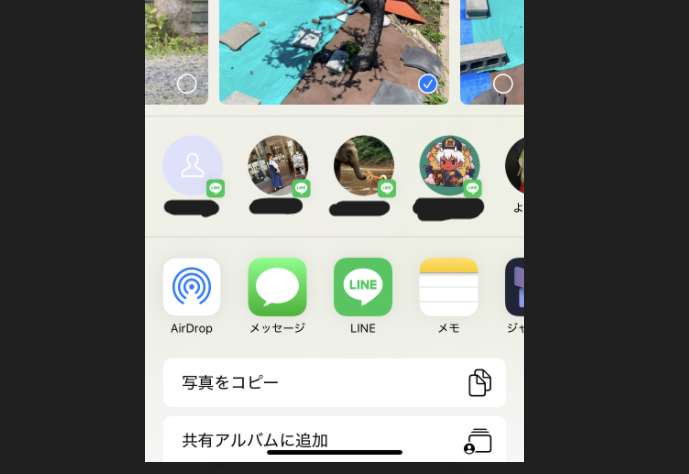
1. 送りたい動画を選び、四角から矢印が飛び出したマークの「共有」ボタンをタップします。
2. 出てきた画面に「AirDrop」という項目があるので、そこに表示された相手の名前をタップします。
3. 相手のスマホに「受け取りますか?」という画面が出るので、相手に「承諾」を押してもらいます。
例えば、お孫さんの運動会の帰り道に、その場にいるお子さんやお孫さんのご家族に「今撮った動画、その場で渡したい」というときには、この方法がぴったりです。実際に、私のお客様の中にも、庭の花が満開になった様子を撮影して、その場に居合わせたお友達にAirDropでその場で送り、「わあ、こんなに早く届くの!」と驚かれた方がいらっしゃいました。
なお、AirDropはiPhone同士(またはiPhoneとMac)でしか使えない機能です。相手がAndroid(アンドロイド)のスマホをお使いの場合は、この方法は使えませんので、1-1のLINEか、次にご紹介するメールをお使いください。
1-3.メール(iMessageやSMS)で送る
数秒程度のごく短い動画であれば、メールに写真を添付するときと同じ感覚で、動画を添付して送ることもできます。iPhoneをお使いの方であれば、電話番号やメールアドレスを知っている相手に「iMessage」や「SMS」という仕組みで送ることができます。
1. メッセージのアプリを開き、送りたい相手とのやり取り画面を開きます。
2. カメラのマークをタップし、送りたい動画を選びます。
3. 送信ボタン(上向きの矢印など)をタップします。
ただし、メールやメッセージで送れる動画も、LINEと同じように長さや容量に制限があります。数秒から1分程度の、ごく短い動画向けの方法だと覚えておいてください。
第2章:動画が長くて送れない…そんな時の「抜け道」送信テクニック
さて、ここからが本番です。多くの70代の方がつまずくのは、まさにこの場面です。
「発表会の動画を撮ったのに、LINEで送ろうとしたら『送信できません』というエラーが出てしまった」
このエラーの原因は、ほとんどの場合、動画が長すぎる(容量が重すぎる)からです。ここでは、そんなときでも慌てずに送れる「抜け道」のようなテクニックを3つご紹介します。少し新しい言葉が出てきますが、一つずつ「翻訳」しながら説明しますので、安心してくださいね。
2-1.【無料&一番楽】YouTubeに「限定公開」で載せてリンクを送る
一番おすすめしたいのが、YouTube(ユーチューブ)の「限定公開」という機能を使う方法です。
「YouTubeって、誰でも見られる動画サイトでしょう?」と不安に思われるかもしれません。ですが、「限定公開」という設定にすれば、そのURLを知っている人しか見ることができません。検索しても出てきませんし、あなたのチャンネルを見に来た他の人にも表示されません。ご家族だけの、いわば「合言葉を知っている人だけが入れる部屋」のようなものだとイメージしてください。
一度この「部屋」に動画を預けてしまえば、あとはその青い文字のリンクをLINEでコピーして送るだけで、何分の動画でも、何時間の動画でも、相手に見てもらうことができます。画質が落ちる心配もほとんどありません。
手順は次のとおりです。
限定公開の設定方法
新規アップロード時:
・YouTube Studioを開いて動画をアップロードします。
・詳細画面の「公開設定」で「限定公開」を選択します。
・保存後、共有アイコンから動画のリンク(URL)をコピーし、見せたい相手に送ります。
既存動画の変更時:
・YouTube Studioの「コンテンツ」メニューを開きます。
・変更したい動画を選び、公開設定を「限定公開」に変えて保存します。
YouTube Studioアプリは、スマートフォンの種類(iPhoneかAndroidか)に応じて、それぞれの公式アプリストアから無料でインストールできます。
■各ストアでの検索・インストール方法
▼iPhone / iPad をお使いの場合「App Store」アプリを開きます。
・検索窓に「YouTube Studio」と入力して検索します。
・入手ボタンをタップしてインストールします。
▼Android(Galaxy、Xperia、Pixelなど)をお使いの場合
・「Google Play ストア」アプリを開きます。
・検索窓に「YouTube Studio」と入力して検索します。
・インストールボタンをタップします。
アプリのアイコンは、赤地に白い歯車(設定マーク)と再生マークが組み合わさったデザインが目印です。
YouTubeの限定公開への切り替えは、YouTube Studioの「コンテンツ」画面からいつでも簡単に行えます。パソコンとスマートフォンのどちらからでも切り替え可能です。それぞれの具体的な手順は以下の通りです。
■パソコン(ブラウザ)での切り替え方
1.YouTube Studio にログインします。
2.左側メニューの 「コンテンツ」 をクリックします。
3.切り替えたい動画の 「公開設定」(「公開」や「非公開」と書かれた部分)をクリックします。
4.メニューから 「限定公開」 を選択します。
5.「保存」 をクリックして完了です。
■スマートフォン(アプリ)での切り替え方
事前に「YouTube Studio」アプリ(無料)をインストールしておくとスムーズです。
1.「YouTube Studio」アプリを開きます。
2.下部メニューの 「コンテンツ」 をタップします。
3.切り替えたい動画の右側にある 「縦の三点リーダー(…)」 をタップします。
4.「動画の編集」 をタップします。
5.「公開設定」 をタップし、「限定公開」 にチェックを入れます。
6.左上の矢印で戻り、画面右上の 「保存」 をタップして完了です。
ここで一番大事なポイントを、もう一度お伝えします。「限定公開」を選ぶことです。ここだけは絶対に間違えないようにしてください。もし不安であれば、アップロードした後にお子さんやお孫さんに電話で確認してもらうと、より安心です。
私自身、ブログ用の庭仕事の動画をたくさん撮影しますが、長い作業風景をご家族や知人に見てもらいたいときは、いつもこの「限定公開」を使っています。一度覚えてしまえば、これほど便利な方法はありません。
第3章:送信前に知っておきたい!スマホ音痴を抜け出す3つの疑問
ここでは、多くの方からよくいただくご質問に、Q&A形式でお答えしていきます。
Q1.「送信に失敗しました」と出るのはなぜですか?
ほとんどの場合、原因は次の2つのどちらかです。一つ目は、動画が長すぎる(容量が重すぎる)こと。二つ目は、電波(Wi-Fi)の状態が弱いことです。まずは動画の長さを確認してみましょう。もし1分を超えるような動画であれば、第2章でご紹介したYouTube限定公開やギガファイル便をお試しください。また、電波が弱い場所(地下や、家の奥まった部屋など)にいる場合は、Wi-Fiの電波が強い場所に移動してから、もう一度試してみてください。
Q2.ギガ(通信量)やお金はかかりませんか?
動画は写真に比べてデータの重さがありますので、携帯電話会社との契約データ量(いわゆる「ギガ」)を多く使ってしまう可能性があります。特に、契約しているデータ量が少ないプランをお使いの場合は、思わぬところで通信量を使い切ってしまい、翌月まで速度が遅くなってしまうこともあります。
これを防ぐための一番かんたんな方法は、動画を送るときは、必ず自宅のWi-Fi(ワイファイ)に繋がっていることを確認することです。Wi-Fiに繋がっていれば、契約データ量を使うことなく、何度でも無料で動画を送ることができます。画面の上のほうに、扇形のマークが表示されていれば、Wi-Fiに繋がっている合図です。もし表示されていない場合は、お子さんやお孫さんに、Wi-Fiへの繋ぎ方を一度教えてもらうと安心です。
Q3.画質がガサガサになっちゃうのを防ぐには?
LINEで動画を送ると、どうしても元の画質よりも少し粗くなってしまいます。これを防ぐ、とても簡単な方法があります。
LINEで動画を選んで送信する直前の画面に、「HD」や「高画質」と書かれたボタンが表示されることがあります。これをワンタップで選んでおくだけで、画質の劣化をぐっと抑えることができます。ぜひ、送信する前に確認してみてください。
Q4.動画を選んでも、なぜかグレー(灰色)になって選べないのはなぜですか?
これは、動画の容量がその方法で送れる上限を超えてしまっているサインであることが多いです。この場合は、あきらめずに、第2章でご紹介したYouTube限定公開やギガファイル便をお試しください。これらの方法であれば、容量の大きな動画でも問題なく送ることができます。
Q5.送信に時間がかかりすぎて、途中で画面を閉じてしまいました。大丈夫でしょうか?
ご安心ください。途中で画面を閉じてしまっても、スマホが壊れることは一切ありません。ただ、送信自体は途中で止まってしまいますので、もう一度最初からやり直してみてください。送信中は、できるだけ画面を閉じたり、他のアプリに切り替えたりせず、そのまま待っていただくのがおすすめです。
Q6.YouTubeに動画をアップロードすると、みんなに見られてしまいませんか?
ここが一番心配になるポイントだと思います。ですが、第2章でお伝えしたとおり、「限定公開」という設定さえ間違えなければ、動画の住所(リンク)を知らない人が偶然たどり着くことはまずありません。検索しても表示されませんし、あなたのYouTubeチャンネルのページを見に来た人にも表示されない仕組みになっています。念のため、アップロードした後にお子さんやお孫さんに「限定公開になっているか」を一緒に確認してもらうと、さらに安心です。
Q7.一度送った動画を、間違えて削除してしまったらどうすればいいですか?
まず落ち着いてください。スマホ本体に残っている元の動画(写真アプリやカメラロールに入っているもの)は、送信操作をしても消えることはありません。もし送った先(LINEのトーク画面など)で消してしまっても、あなたのスマホの中にある元の動画は無事です。万が一、元の動画そのものを消してしまった場合でも、iPhoneであれば「最近削除した項目」というアルバムに、Androidであれば「ゴミ箱」という場所に、しばらくの間残っていることが多いです。慌てずに、その場所を確認してみてください。
まとめ:あなたにぴったりの送り方はこれ!
長い記事を、最後まで読んでいただき、本当にありがとうございます。ここまでの内容を、状況別の早見チャートとして、もう一度整理しておきましょう。
・「短い動画(1~2分程度)」で「相手もLINEを使っている」なら → LINEで送信
・「旅先や、その場に相手が目の前にいる」なら → AirDrop(iPhone同士の場合)
・「発表会や行事など、5分以上の長い動画」なら → YouTubeの限定公開
最後に、もう一度だけお伝えしたいことがあります。
この記事でご紹介した方法は、どれも、間違えてもやり直しがきくものばかりです。違うボタンを押してしまっても、スマホが壊れることは絶対にありません。焦らず、一つずつ、ゆっくり試してみてください。分からなくなったら、この記事にもう一度戻ってきていただければ、いつでも同じ手順を確認できます。
まずは、今すぐスマホを取り出して、10秒くらいの短いテスト動画を撮ってみましょう。そして、その動画を、お子さんやお友達に、この記事で紹介したどれか一つの方法で送ってみてください。一度うまく送れれば、次からはもう迷うことはありません。最初の一歩さえ踏み出してしまえば、あとは驚くほど簡単です。あなたの大切な動画が、離れて暮らすご家族の元へ、きっと無事に届きますように。